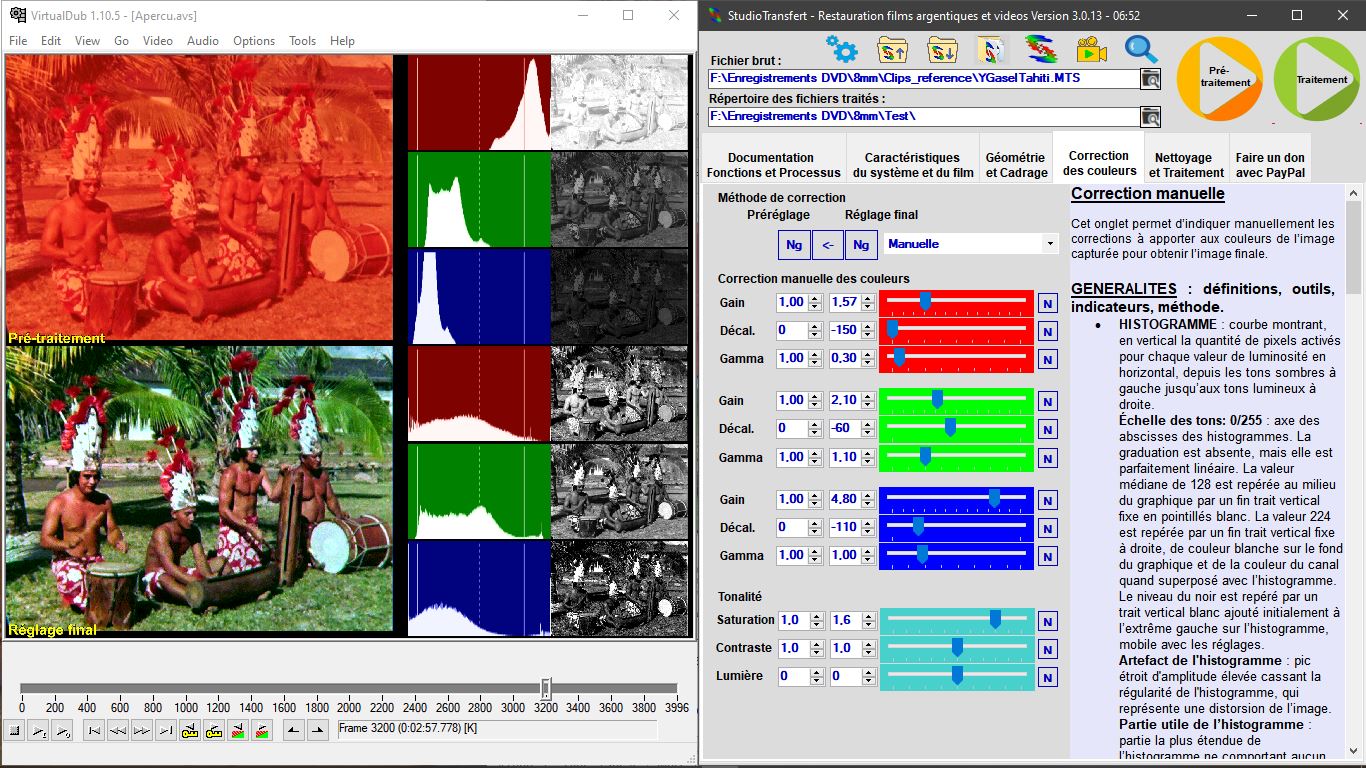
La version 3 de StudioTransfert est parue au début de l’année 2025. L’onglet Téléchargement indique la liste des nombreuses améliorations apportées par rapport à la version 2, qui datait de février 2016. Entrons un peu dans le détail de ces nouveautés pour permettre aux habitués de la version 2 d’en tirer le meilleur parti.
Les nouveaux boutons à action immédiate du bandeau supérieur
Le bandeau supérieur de la fenêtre de paramétrage s’est enrichi de 7 nouveaux boutons « à action immédiate ». Il est visible en permanence, permet d’entrer les paramètres généraux, d’enregistrer ou de charger des réglages, de rafraîchir l’aperçu du film, de démarrer le traitement complet ou un prétraitement, de visionner des résultats de traitement, de modifier le résultat du dernier prétraitement :

• Fichier brut : comme dans la version 2, en cliquant dans cette zone ou sur le bouton  , on fait apparaître une fenêtre d’exploration qui permet de choisir un fichier vidéo ou un fichier de paramètres « .ST ». Ne pas utiliser de caractères accentués ou spéciaux dans les noms des fichiers et des répertoires traversés car ils sont refusés par AviSynth,
• Répertoire des fichiers traités : comme dans la version 2, en cliquant dans cette zone ou sur le bouton , on fait apparaître une fenêtre d’exploration qui permet de choisir un répertoire destiné à contenir les fichiers de résultat. Ne pas utiliser de caractères accentués ou spéciaux dans les noms des fichiers et des répertoires traversés car ils sont refusés par AviSynth,
• Bouton  : donne accès au menu de configuration qui permet de régler les paramètres communs à tout StudioTransfert, dont les réglages de l’ancien bandeau supérieur de la version 2,
• Bouton  : affiche tous les fichiers de paramètres « .ST » du répertoire spécifié dans le menu de configuration et permet de choisir celui à charger dans StudioTransfert,
• Bouton  : enregistre un fichier de paramètres « .ST » à la demande dans le répertoire spécifié pour stocker tous les paramètres saisis, même si le film en cours n’a pas été traité par les scripts,
• Bouton  : affiche tous les fichiers traités et permet de choisir celui à visionner dans une fenêtre VirtualDub spécifique,
• Bouton  : effectue une copie du dernier fichier vidéo intermédiaire (anciennement fichier « Décisaille » en version 2) et l’ouvre sous VirtualDub pour modification. Il est alors possible d’appliquer des plugins complexes tels que DeLogo, et également de contrôler et de modifier les images à supprimer automatiquement du fichier vidéo intermédiaire,
• Bouton  : lance le visionnage du dernier fichier vidéo traité dans une fenêtre indépendante,
• Bouton  : rafraîchit l’aperçu,
• Bouton  : lance le prétraitement optionnel du film à l’aide des seuls réglages des onglets « Caractéristiques du système et du film » et « Géométrie et cadrage », et stoppe après création du fichier vidéo intermédiaire (anciennement fichier « Décisaille » en version 2). Il est ensuite possible de modifier le fichier vidéo intermédiaire avec le bouton avant de poursuivre le traitement par
  ,
,
• Bouton : lance le traitement complet du film, y compris le prétraitement s’il n’avait pas été effectué, ou poursuit le traitement du film.
Le menu de configuration de StudioTransfert
Le menu de configuration permet de de régler les paramètres communs à tout StudioTransfert :
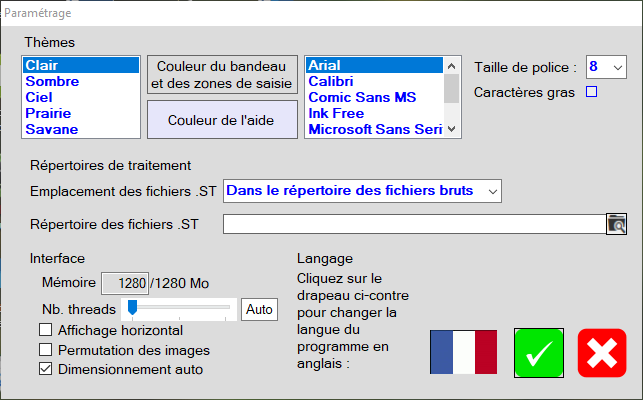
• Thèmes : permet de personnaliser l’apparence générale de l’interface avec différentes couleurs de bandeau, des zones de saisie et du fond de l’aide,
• Police : permet de choisir la police et l’attribut gras pour le nom des onglets,
• Répertoire de traitement : permet de choisir le répertoire affiché par appui sur , dans lequel StudioTransfert enregistre automatiquement les fichiers de paramètres « .ST » lors du lancement d’un traitement,
• Mémoire : mémoire vive à réserver / mémoire vive disponible pour StudioTransfert,
• Nb. Threads : par défaut, le fonctionnement Multi threading est actif et tous les processeurs virtuels disponibles sont affectés au traitement des films (hors prétraitement), et on peut maintenant choisir le nombre de processeurs virtuels à affecter à StudioTransfert ; réglage à n’utiliser qu’en cas de plantage de VirtualDub pendant le traitement du film,
• Affichage horizontal : comme sur la version 2, cocher cette case pour disposer horizontalement les images de la fenêtre d’aperçu (utile sur l’écran d’un PC portable),
• Permutation des images : comme sur la version 2, cocher cette case pour avoir l’image de « Préréglage » en bas ou à droite et l’image de « Réglage Final » en haut ou à gauche,
• Dimensionnement auto : comme sur la version 2, décocher cette case pour autoriser le déplacement et le redimensionnement des fenêtres de paramétrage et d’aperçu pendant le paramétrage,
• Langue : comme sur la version 2, le drapeau indique la langue actuellement configurée.
L’affichage des caractéristiques du film
En version 3, les caractéristiques du film d’origine dans l’onglet 2 « Caractéristiques du système et du film » sont présentées en tableau pour une meilleure lisibilité, et accompagnées des caractéristiques du clip final :

La sélection des vitesses de tournage
En version 2, l’onglet 2 « Caractéristiques du système et du film » permettait de régler la vitesse de tournage du film, et il y avait 6 possibilités quelle que soit la nature du clip. Désormais, les vitesses proposées dépendent de la nature du clip sélectionnée :
- pour les pellicules = 16, 18, ou 24 images par seconde . On a ajouté le choix « autre » qui permet un réglage variable de 6 à 15 i/s pour les films en 9,5 mm et les films 8 mm tournés avec une caméra alimentée par des piles fatiguées. Le choix « 16.67 » est supprimé car aucune caméra n’a tourné à cette vitesse là, et cela introduisait des confusions quand le projecteur était réglé à cette vitesse pour le transfert,
- pour les vidéos = 25 images par secondes (standard PAL), ou 29,97 i/s (standard NTSC).
La reconnaissance du type de balayage
En version 2, dans l’onglet 2 « Caractéristiques du système et du film », on disposait d’un bouton « Analyse » en face de l’information « Balayage » pour re-déterminer le type de balayage en cas de doute. Cette analyse ne reconnaissait pas les clips avec balayage de type « Progressif à 2 images ». En version 3, ce type de clip est désormais reconnu.
La simplification des réglages du traitement partiel
En version 2, on devait choisir dans l’onglet 5 « Nettoyage et traitement » si le traitement devait s’opérer sur la totalité du film ou sur une partie entre une image de début et une image de fin. Dans ce cas, il fallait repérer les numéros des images souhaitées sur la fenêtre d’aperçu, et saisir manuellement ces numéros.
En version 3, ce réglage est passé dans l’onglet 2 « Caractéristiques du système et du film ». En traitement partiel il suffit d’afficher successivement ces deux images sur la fenêtre d’aperçu, et d’appuyer sur un bouton pour prendre en compte cette image comme image de début ou de fin. Commencer par l’image de fin et appuyer sur  et poursuivre avec l’image de début et appuyer sur
  .
.
La suppression de la contrainte de l’enchaînement des passes
En version 2, tout appui sur le bouton vert « Lancement du traitement » lançait systématiquement un traitement dont le choix se faisait dans l’onglet 5 « Nettoyage et traitement ». On pouvait choisir entre le traitement normal en deux passes enchaînées, ou décomposer en deux passes distinctes pour pouvoir intervenir sur le fichier vidéo intermédiaire appelé « fichier Décisaille ». Mais en cas de décomposition, il était nécessaire de gérer manuellement l’enchaînement de la « passe 1 » avec la « passe 2 ». Désormais, c’est fini.
En version 3, tout appui sur lance un traitement intelligent qui dépend du contexte :
- Si aucun traitement ou un prétraitement n’a encore été effectué sur la base des réglages choisis, StudioTransfert effectue automatiquement un prétraitement (anciennement appelé « Passe 1 ») à l’aide des seuls réglages des onglets « Caractéristiques du système et du film » et « Géométrie et cadrage », et poursuit le traitement (anciennement appelé « Passe 2 ») à l’aide des réglages des onglets « Correction des couleurs » et « Nettoyage et traitement ».
- Si un traitement ou un prétraitement a déjà été effectué avec les mêmes réglages des onglets « Caractéristiques du système et du film » et « Géométrie et cadrage », StudioTransfert réutilise automatiquement le fichier vidéo intermédiaire correspondant et applique les réglages des onglets « Correction des couleurs » et « Nettoyage et traitement » pour finaliser la vidéo. On peut donc, à partir du même fichier vidéo intermédiaire, obtenir tout un jeu de fichiers vidéos finaux appliquant des réglages différents dans les onglets « Correction des couleurs » et « Nettoyage et traitement ».
Quel que soit le cas, dès le moment où on a effectué un tel traitement, on dispose du fichier vidéo intermédiaire sur lequel on peut intervenir à l’aide du bouton . Ce fichier intermédiaire est maintenant conservé. Il y a production d’un fichier intermédiaire distinct par jeu de réglages des onglets « Caractéristiques du système et du film » et « Géométrie et cadrage ».
Si on souhaite forcer l’arrêt du traitement après le prétraitement (anciennement « Passe 1 »), il faut appuyer sur au lieu de .
L’amélioration des performances de l’aperçu
En version 2, l’aperçu affiché était systématiquement basé sur le fichier brut de capture, dont 1 image sur 3 était affichée en cas de capture « Argentique dans le flux » (« Nature du clip » dans l’onglet 2 « Caractéristiques du système et du film »). Le défilement du film en continu dans la fenêtre d’aperçu VirtualDub pouvait être saccadé et irrégulier. Si on revenait en arrière, on pouvait constater des blocages de VirtualDub.
En version 3, l’aperçu affiché dépend du contexte :
- si aucun prétraitement ou traitement n’a encore été effectué sur la base des réglages des onglets « Caractéristiques du système et du film » et « Géométrie et cadrage », l’aperçu affiché est toujours basé sur le fichier brut de capture et indique « Préréglage » ;
- si un prétraitement ou un traitement a déjà été effectué, l’aperçu affiché est maintenant basé sur le fichier vidéo intermédiaire (anciennement fichier « Décisaille »). L’aperçu indique alors « Pré-traitement » au lieu de « Préréglage » : cela signifie qu’on bénéficie d’un visionnage immédiat du résultat d’un prétraitement, avec une navigation image par image plus précise en avant et en arrière, sans blocage de VirtualDub. Il ne reste plus à StudioTransfert qu’à appliquer les paramètres de « Correction des couleurs » et de « Nettoyage et traitement » pour finaliser le clip.
L’accès direct au fichier des « images orphelines »
En version 2, pour gérer les « images orphelines », il fallait choisir dans l’onglet 5 « Nettoyage et traitement » de lancer un traitement « Passe 1 seulement » et ensuite éditer manuellement le fichier unique des « images orphelines ».
En version 3, désormais il suffit de lancer un prétraitement à l’aide du bouton et d’appuyer sur le bouton  pour accéder directement à ce fichier et l’éditer au moyen de l’application « Bloc-Notes » de Windows. Il en existe un pour le traitement total, et autant pour le traitement partiel que de jeux de réglage des images de début et de fin.
De plus, le retrait des images orpheline a été optimisé : en version 2 il fallait un traitement spécifique par re-balayage du film dans la « Passe 2 » pour convertir le fichier en commandes de suppression d’images, en version 3 ce traitement est instantané.
L’amélioration de l’efficacité de la suppression des rayures
En version 2, dans l’onglet 5 « Nettoyage et traitement » , il y avait un réglage de 1 à 10 pour le retrait des rayures, qui devait correspondre à la largeur de la rayure à enlever. Néanmoins, seul le réglage 1 retirait les fines rayures, et les réglages de valeurs supérieures n’apportaient aucune amélioration.
En version 3, désormais le réglage ne dépasse pas la valeur 3. La valeur 1 produit un résultat identique à la version 2, et les valeurs 2 et 3 permettent d’agir progressivement sur des rayures plus marquées. Le résultat est impressionnant.
Le remplacement d’InterFrame par SVSmoothFPS
En version 2, dans l’onglet 5 « Nettoyage et traitement » , il y avait 3 possibilités de réglages pour l’interpolation :
- Pas d’interpolation,
- MFlowFPS,
- InterFrame.
L’interpolation par Interframe a été jugée décevante, car les images intermédiaires ajoutées étaient constituées de fondus enchaînés des images encadrantes.
En version 3, Interframe a donc été remplacé par SVSmoothFPS, qui est basé sur les mêmes librairies qu’Interframe mais avec un paramétrage différent. L’analyse est de type vectorielle comme avec MFlowFPS, mais elle est bien plus efficace. Elle permet de reconstituer des images intermédiaires plus réalistes, notamment en cas de déplacement de personnages ou d’objets sur l’image.
On a également ajouté un réglage pour les cas sans interpolation, de sorte qu’il est maintenant possible de choisir la vitesse du clip final : soit la vitesse du film d’origine (comme dans la version 2), soit la vitesse de balayage du téléviseur de restitution choisie dans l’onglet 2 « Caractéristiques du système et du film ». Cette vitesse est restituée par les lecteurs multimédia permettant de lire le clip final, chaque image n’étant affichée que le temps nécessaire. Dans le cas des clips finaux à la vitesse du film d’origine, ces derniers contiennent exactement le même nombre d’images que le film d’origine (1 image du clip final = 1 image d’origine), et à la lecture chaque image finale sera affichée aussi longtemps que dans le film d’origine. Dans le cas des clips finaux à la vitesse du téléviseur, ces derniers contiennent plus d’images que le film d’origine : chaque image d’origine est dupliquée autant de fois que nécessaire pour arriver au nombre d’images du clip final, mais à la lecture chaque image finale sera affiché moins longtemps que dans le film d’origine.
La liste des choix a été également réorganisée pour faire apparaître les choix dans l’ordre suivant : MFlowFPS, SVSmoothFPS, non interpolé à la vitesse du film, non interpolé à la vitesse de balayage du téléviseur.
Conclusion
L’utilisation de StudioTransfert est facilité en version 3 et offre des réglages supplémentaires permettant d’aboutir à des clips vidéos de la meilleure qualité possible. Mais bien sûr, meilleure sera la qualité du transfert, meilleur sera le résultat final.
Bonne utilisation de cette version 3 !
Daniel