
Accueil › Forums › Forum › Accueil › Compatibilité des logiciels de montage avec StudioTransfert selon CODECs
- Ce sujet contient 2 réponses, 2 participants et a été mis à jour pour la dernière fois par
Daniel, le le 5 mai 2026 à 13h45.
-
AuteurMessages
-
24 février 2026 à 16h51 #2178
Daniel
Maître des clésBonjour à tous
C’est vraiment très agréable de pouvoir monter des séquences fabriquées avec StudioTransfert !
Mais il se pose le problème du choix du CODEC de compression sans perte.
Je lance ici un recensement des logiciels de montage et des CODEC de compression sans perte avec lesquels ils sont compatibles, en donnant les identifiants « FOURCC » acceptés.
N’hésitez pas à me contacter pour mettre cette table à jour en fonction de vos essais :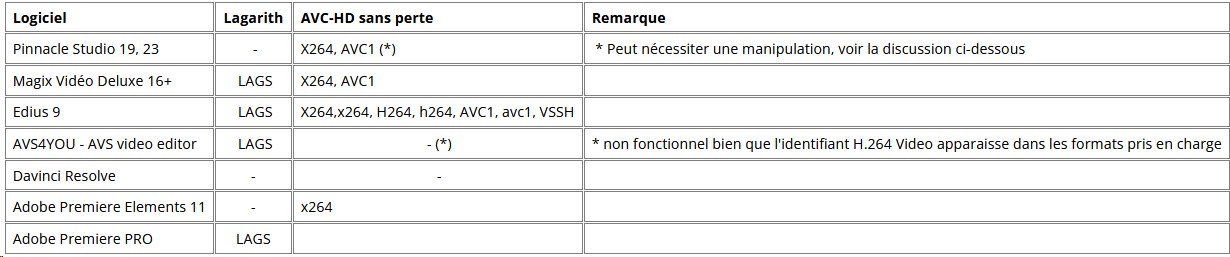
Concernant les identifiants FOURCC, voici un site très bien fait qui fournit les explications : https://www.fourcc.org/.
Vous pouvez déterminer l’identifiant FOURCC avec l’utilitaire MediaInfo sous Windows : il s’agit de la ligne « Codec ID ».
Vous pouvez aussi le faire, et changer la valeur de cet identifiant, avec l’outil « avic » à télécharger sur le site mentionné ci-dessus (ici : https://www.fourcc.org/changer/avic100.zip).
Il y a plusieurs identifiants possibles pour un CODEC « AVC-HD sans perte » : X264 (celui que StudioTransfert utilise), x264, H264, h264, AVC1, avc1, VSSH.
Voir la fenêtre de configuration du CODEC x264vfw.
Des informations supplémentaires sont disponibles dans cette discussion : https://forum.videohelp.com/threads/373553-h264-vs-H264-x264-vs-X264
Pour faire vos essais de compatibilité entre StudioTransfert et votre logiciel d’édition vidéo (NLE) sur un clip de longueur courte :
– choisissez le format « Lagarith sans perte » dans « Compression du fichier final » et voyez si vous pouvez importer le fichier final dans votre logiciel
– choisissez le format « AVC-HD sans perte » dans « Compression du fichier final » et voyez si vous pouvez importer le fichier final dans votre logiciel
– faire plusieurs copies du fichier résultat « AVC-HD sans perte », sur chaque copie utilisez le logiciel « avic » pour changer l’identifiant FOURCC en l’une des valeurs x264, H264, h264, AVC1, avc1, VSSH
– voyez si vous pouvez importer l’un de ces fichiers dans votre logiciel.2 mai 2026 à 18h13 #2227amatS8
ParticipantBonjour, quelles sont les possibilité de l’option Codec utilisateur de la page Nettoyage et traitements et comment l’utiliser?
5 mai 2026 à 13h45 #2228Maître des clésBonjour amaS8
Sur l’onglet « Nettoyage et Traitement », on parle seulement de la partie « CO » des CODECs, c’est-à-dire des bibliothèques qui contiennent un algorithme de compression des images du film final qui doit être enregistré sur disque par StudioTransfert, et non pas de la partie « DEC » des CODECs, c’est-à-dire des bibliothèques qui contiennent un algorithme de décompression des images des fichiers vidéos bruts qui doivent être ouverts par StudioTransfert.
Il est possible d’intégrer assez facilement un autre codec de compression que les 3 prévus StudioTransfert (Xvid, x264vfw / AVC-HD, Lagarith), à condition que celui-ci gère bien la géométrie des images avec le PAR (Pixel Aspect Ratio). Par exemple : DivX, HuffYUV, Microsoft Video 1, Cinepak .
Il est également possible de reprendre l’un des 2 CODECs Xvid ou x264vfw déjà proposés par StudioTransfert, en les paramétrant différemment pour compresser plus, ou moins (Lagarith ne se reparamètre pas).
Pour cela :
– Si le nouveau CODEC n’est pas déjà installé sur le PC, trouver le programme d’installation et l’exécuter.
– Lancer VirtualDub et cliquer sur video/compression >>> choisir le codec et le paramétrer comme désiré,
– Fichier/enregistrer les paramètres de traitement >>> par exemple « mon codec » dans le répertoire de
son choix ou sur le bureau Windows, il est sauvegardé avec l’extension « vdscript »,
– Aller dans le répertoire où se trouve « mon codec.vdscript », ouvrir ce fichier avec un éditeur de
texte tel que NotePad ou NotePad++, et repérer les deux lignes « VirtualDub.video.SetCompression( …….) ; » et
« VirtualDub.video.SetCompData( …….) ; »,
– Aller dans le répertoire C:\Users\nom d’utilisateur…\AppData\Roaming\StudioTransfert\ et
éditer le fichier Codecs.ini . Reporter les informations lues dans le fichier .vdscript aux lignes
VirtualDub.video.SetCompression(…) et VirtualDub.video.SetCompData(…) dans les trois lignes
suivantes du fichier Codecs.ini :- ligne « Global CodageCU = «…» » : remplacer les caractères entre les guillemets par le texte X de
la ligne « VirtualDub.video.SetCompression(X) ; » - ligne « Global Data1CU = «…» » : remplacer les caractères entre les guillemets par le texte Y de la
ligne « VirtualDub.video.SetCompData(Y, « Z ») ; » - ligne « Global Data2CU = «…» » : remplacer les caractères entre les guillemets par le texte Z de la
ligne « VirtualDub.video.SetCompData(Y, « Z ») ; »
Pour activer ce codec sous StudioTransfert, dans l’onglet « Nettoyage et traitement », dans la liste qui apparaît pour « Compression du fichier final », choisir « Codec utilisateur ».
Par défaut, si on laisse les valeurs initiales des 3 paramètres ci-dessus dans le fichier Codecs.ini, le choix « Codec utilisateur » correspondra aux paramètres du format AVC-HD avec un facteur de compression CRF de 18 (haute qualité) au lieu de 22 (compression plus élevée). - ligne « Global CodageCU = «…» » : remplacer les caractères entre les guillemets par le texte X de
-
AuteurMessages
- Vous devez être connecté pour répondre à ce sujet.